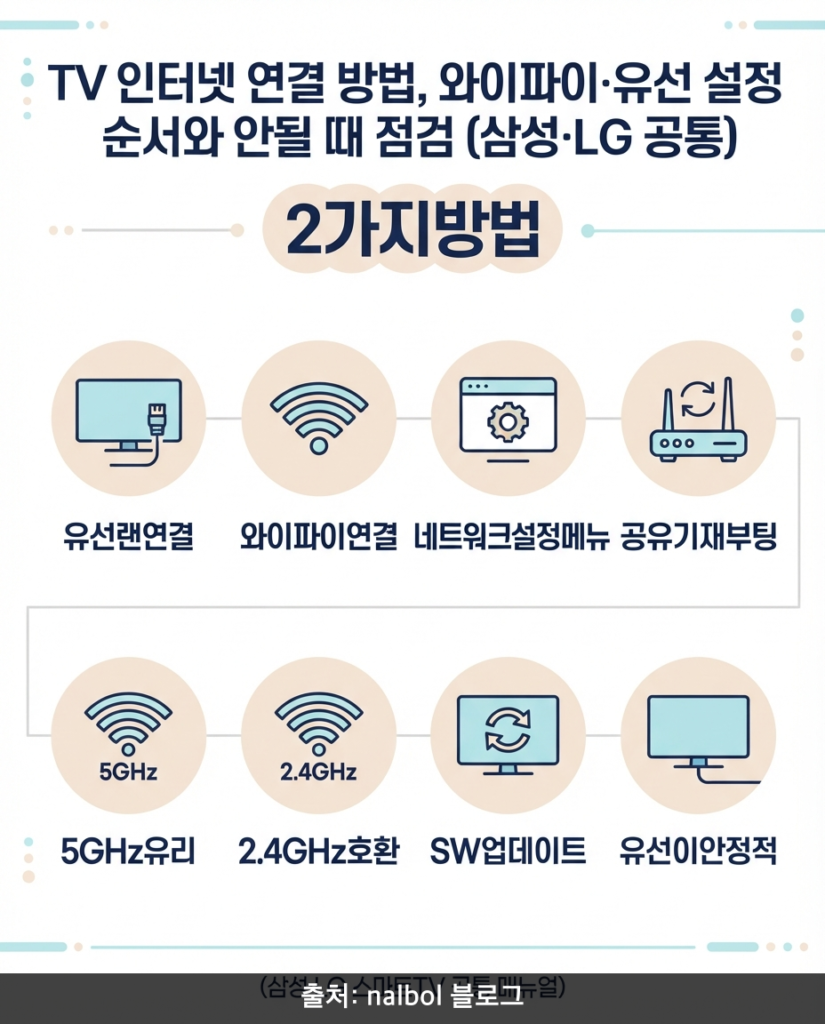
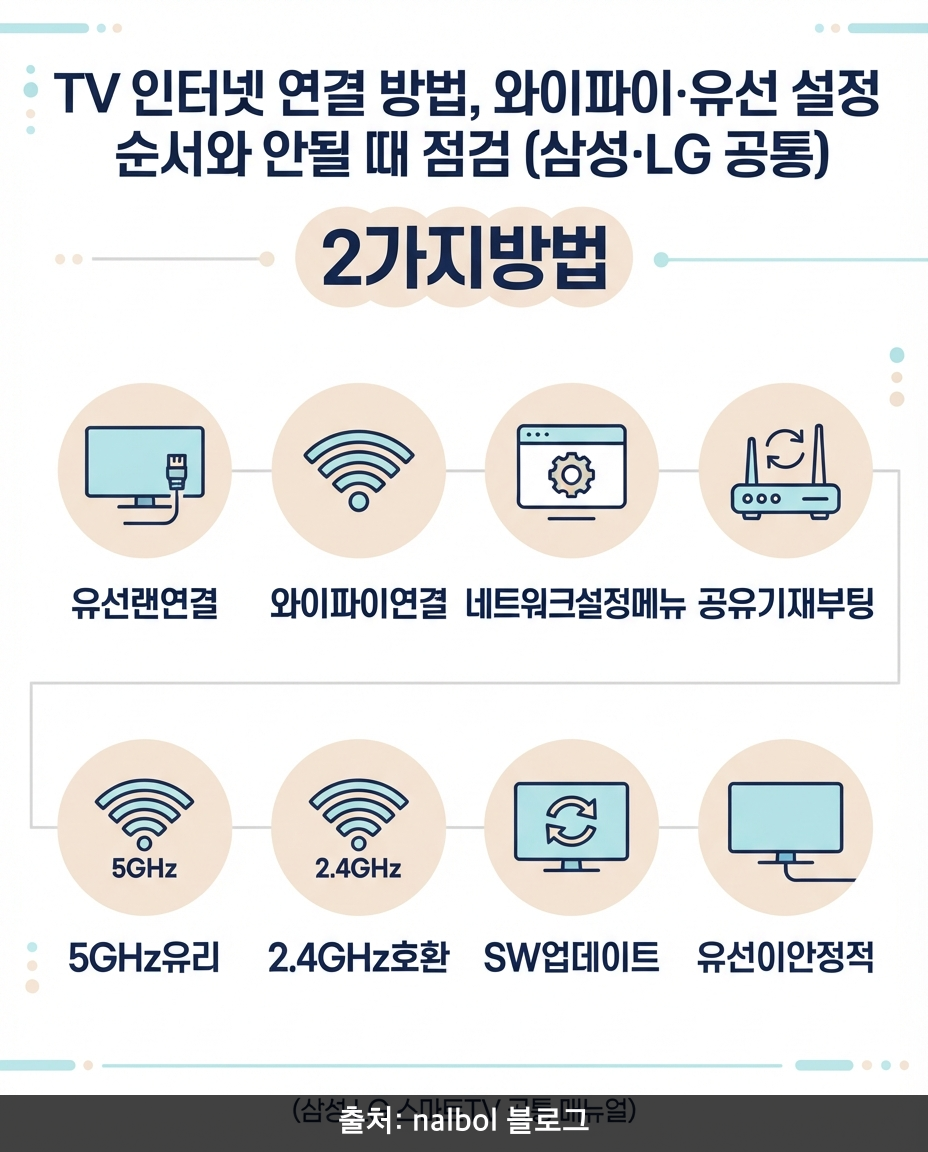
TV 인터넷 연결은 두 가지다. 공유기에 랜선을 꽂는 유선 연결과, TV 설정의 네트워크 메뉴에서 와이파이를 잡는 무선 연결이다.
유튜브·넷플릭스가 자주 끊긴다면 유선이 확실히 안정적이고, 배선이 어려우면 5GHz 와이파이를 잡는 게 차선이다. 삼성·LG 스마트TV 기준으로 설정 위치와 안될 때 점검 순서까지 정리했다.
핵심 요약
1️⃣ 유선 — TV 뒷면 LAN 포트에 공유기 랜선 연결, 대부분 자동 인식
2️⃣ 무선 — 설정 > 네트워크에서 우리집 와이파이 선택
3️⃣ 삼성은 일반(연결) 메뉴, LG는 네트워크 메뉴
4️⃣ 안 되면 공유기·TV 재부팅부터
5️⃣ 스트리밍 끊김엔 유선 또는 5GHz 권장
이 글의 순서
- 유선 연결 방법
- 와이파이 연결 방법 (삼성·LG)
- 연결이 안 될 때 점검 순서
- 자주 묻는 질문
1. 유선 연결 방법
- 공유기 LAN 포트와 TV 뒷면 LAN 포트를 랜선으로 연결한다
- TV가 켜져 있으면 대부분 자동으로 인터넷을 잡는다
- 안 잡히면 TV 네트워크 설정에서 유선 네트워크를 선택해 연결한다
유선은 속도가 일정하고 끊김이 적어서 4K 스트리밍이나 게임엔 유선이 정답에 가깝다. 공유기와 거리가 멀면 긴 랜선이나 전력선 어댑터 같은 대안도 있다.
2. 와이파이 연결 방법 (삼성·LG)
| 제조사 | 메뉴 경로 (대체적) |
|---|---|
| 삼성 | 설정 > 일반 > 네트워크 > 네트워크 설정 열기 > 무선 |
| LG | 설정 > 네트워크 > Wi-Fi 연결 |
| 안드로이드TV 계열 | 설정 > 네트워크 및 인터넷 |
공통 순서는 같다.
- 네트워크 설정에서 무선(Wi-Fi)을 선택한다
- 우리집 와이파이 이름(SSID)을 고른다
- 비밀번호를 입력한다
- 연결 완료를 확인한다
소프트웨어 버전에 따라 메뉴 이름이 조금씩 다르지만 네트워크라는 단어를 따라가면 된다. 공유기가 2.4GHz와 5GHz를 따로 쏘고 있고 TV가 공유기와 가까운 환경이라면 5GHz 쪽이 스트리밍에 유리하다.
3. 연결이 안 될 때 점검 순서
- 공유기와 TV를 모두 껐다 켠다 — 가장 자주 통하는 방법
- 폰은 그 와이파이가 되는지 확인한다 — 폰도 안 되면 회선·공유기 문제
- 비밀번호를 다시 확인한다 — 대소문자 구분
- TV와 공유기 거리를 줄인다 — 벽을 여러 장 통과하면 신호가 급감한다
- TV 소프트웨어 업데이트를 확인한다
- 공유기의 기기 접속 제한(MAC 필터) 설정 여부를 확인한다
- 그래도 안 되면 TV 네트워크 설정 초기화 후 재연결한다
연결은 되는데 영상만 버벅이면 회선 속도나 시간대 혼잡 문제일 수 있다. 공유기 재부팅과 다른 시간대 테스트로 원인이 좁혀진다.
4. 자주 묻는 질문
Q. TV에 랜 포트가 없다.
A. 일부 슬림 TV는 LAN 포트가 없거나 젠더가 필요하다. 이 경우 와이파이 연결이 기본이다.
Q. 와이파이 목록에 우리집만 안 뜬다.
A. 공유기가 5GHz 이름만 쏘고 TV가 5GHz를 지원하지 않는 경우가 있다. 공유기 설정에서 2.4GHz SSID를 켜서 잡아본다.
Q. 로그인 페이지가 뜨는 와이파이는?
A. 인증 페이지가 필요한 네트워크는 TV에서 연결이 어려운 경우가 많다. 폰 핫스팟이 대안이 될 수 있다.
2026년 8월 기준으로 정리했다.