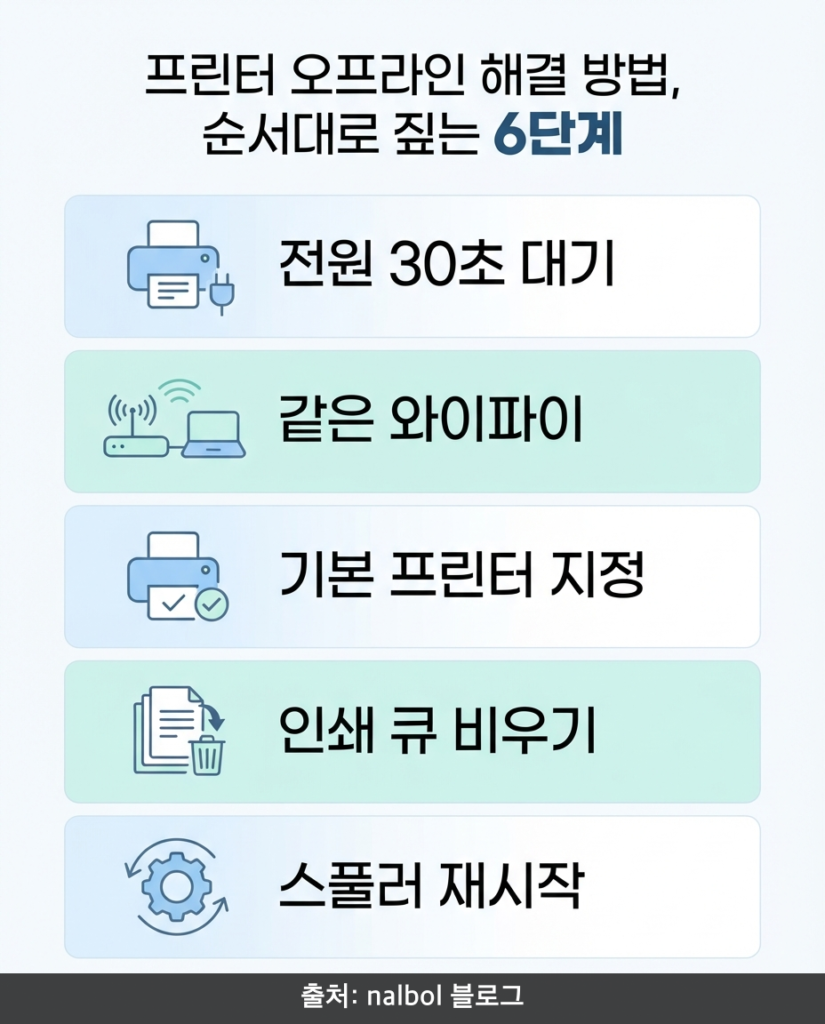
프린터가 오프라인으로 뜨는 건 대개 프린터가 고장 나서가 아닙니다. PC가 프린터를 못 찾는 상태일 뿐이라, 순서대로 짚으면 대부분 되살아납니다.
마이크로소프트 공식 안내 순서는 전원 재시작 → 네트워크 확인 → 기본 프린터 지정 → 인쇄 큐 비우기 → 스풀러 재시작 → 재설치입니다. 앞 단계에서 해결되는 경우가 많아 순서를 지키는 게 시간을 아끼는 길입니다.
핵심 요약
- 프린터 전원 끄고 플러그 뽑아 30초 대기 후 다시 연결
- PC와 프린터가 같은 Wi-Fi에 붙어 있는지 확인
설정 → Bluetooth 및 디바이스 → 프린터 및 스캐너 → 기본값으로 설정- 인쇄 큐 열어서 밀린 작업 모두 취소
- 서비스에서 인쇄 스풀러 다시 시작 → 안 되면 제거 후 재설치
1. 먼저 전원부터 껐다 켠다
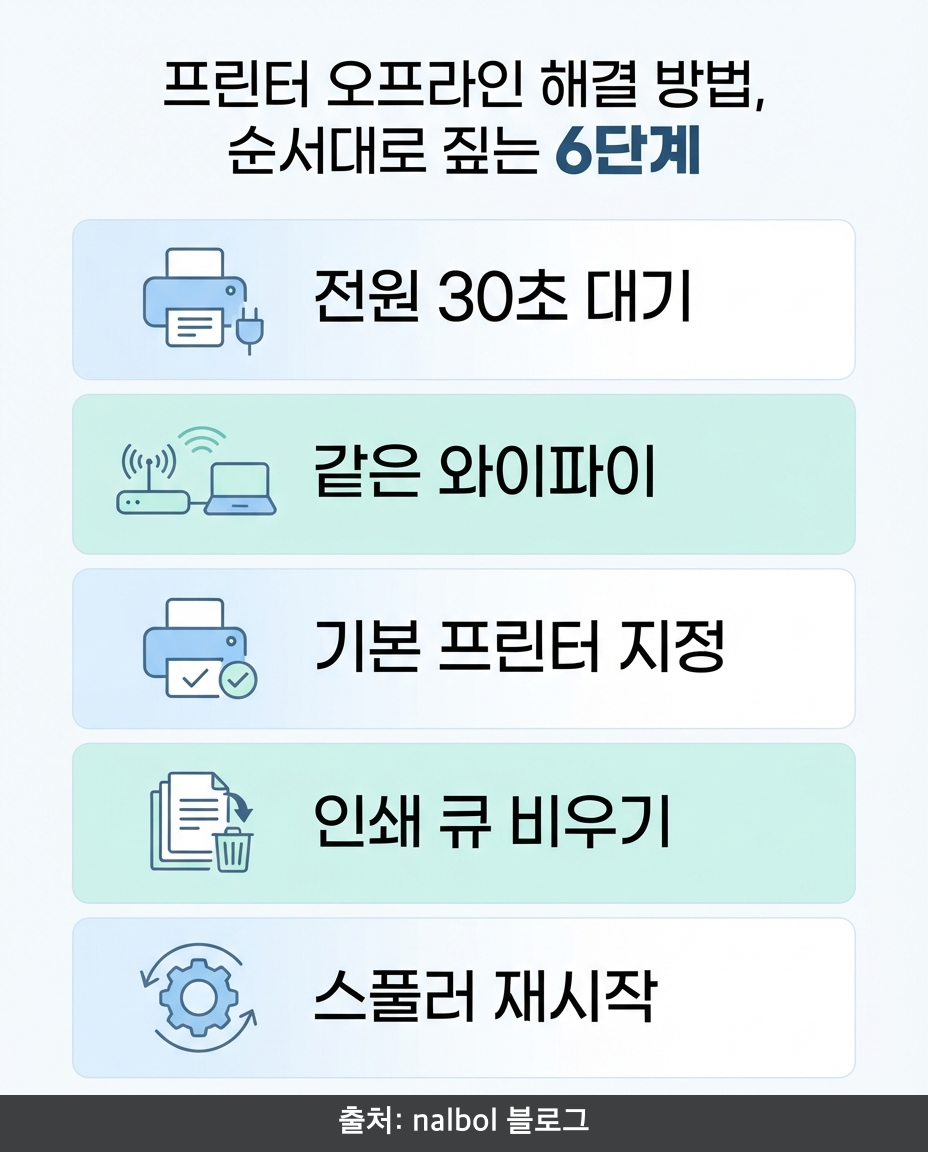
마이크로소프트 안내의 첫 단계입니다.
- 프린터 전원을 끕니다
- 플러그를 뽑습니다
- 30초 정도 기다립니다
- 다시 연결하고 전원을 켭니다
전원 버튼만 눌렀다 켜는 것과 다릅니다. 플러그를 뽑아야 내부에 남은 전원이 빠지면서 네트워크 모듈까지 초기화됩니다.
무선 프린터는 절전 상태에서 Wi-Fi 연결을 놓치는 경우가 잦습니다. 며칠 안 쓰다가 인쇄하려 할 때 오프라인이 뜬다면 이 단계에서 끝나는 경우가 많습니다.
2. 네트워크가 갈렸는지 본다
프린터와 PC가 같은 Wi-Fi에 있어야 합니다. 이게 어긋나는 상황이 생각보다 흔합니다.
- 공유기가 2.4GHz와 5GHz를 다른 이름으로 쓰는 경우
- PC는 유선, 프린터는 무선인데 서로 다른 공유기에 물린 경우
- 게스트 와이파이에 한쪽만 붙어 있는 경우
프린터 조작 패널에서 네트워크 설정을 열면 지금 붙어 있는 네트워크 이름이 나옵니다. PC 쪽은 작업표시줄 Wi-Fi 아이콘에서 확인합니다. 두 이름이 같아야 합니다.
프린터가 대부분 2.4GHz만 지원하므로, 공유기에서 두 대역을 나눠 쓰고 있다면 PC도 2.4GHz 쪽에 붙여 보시면 됩니다.
3. 기본 프린터와 인쇄 큐를 정리한다
윈도우 11 기준 경로입니다.
시작 → 설정 → Bluetooth 및 디바이스 → 프린터 및 스캐너
여기서 두 가지를 합니다.
먼저 쓰려는 프린터를 선택하고 ‘기본값으로 설정’을 누릅니다. 윈도우가 마지막에 쓴 프린터를 자동으로 기본값으로 바꾸는 설정이 켜져 있으면, 엉뚱한 장치가 기본값이 되어 있는 경우가 있습니다.
다음으로 같은 화면에서 ‘인쇄 큐 열기’를 선택합니다. 밀려 있는 작업이 있으면 ‘···’을 눌러 ‘모두 취소’를 선택합니다.
큐에 실패한 작업이 하나 걸려 있으면 뒤에 넣은 작업이 전부 대기합니다. 프린터는 멀쩡한데 아무것도 안 나오는 상황이 대개 이것입니다.
4. 인쇄 스풀러를 다시 시작한다
스풀러는 인쇄 작업을 줄 세워 프린터로 보내는 윈도우 서비스입니다. 이게 멈추면 프린터가 정상이어도 오프라인처럼 보입니다.
- 검색창에 ‘서비스’ 입력해서 실행
- 목록에서 인쇄 스풀러 찾기
- 오른쪽 클릭 → 다시 시작
여기까지 해도 안 되면 제거 후 재설치입니다. 프린터 및 스캐너에서 해당 프린터를 선택해 ‘제거’하고, ‘장치 추가’로 다시 잡습니다.
마지막은 PC 재시작입니다. 프린터와 통신하는 서비스와 구성 요소를 새로 올리는 단계라 마이크로소프트도 마지막 순서로 안내합니다.
5. 자주 묻는 질문
Q. 프린터에는 아무 오류도 안 뜨는데 왜 오프라인인가요?
A. 프린터 자체는 정상이고 PC가 통신 상태를 오프라인으로 판단한 것입니다. 전원 재시작과 같은 네트워크 확인부터 하시면 됩니다.
Q. 유선으로 연결했는데도 오프라인입니다.
A. USB 케이블을 다른 포트에 꽂아 보시고, 허브를 거치고 있다면 PC 본체에 직접 연결해 보시면 됩니다. 그다음 스풀러 재시작을 해 보십시오.
Q. ‘프린터를 오프라인 상태로 사용’이라는 항목은 어디 있나요?
A. 인쇄 큐 창의 프린터 메뉴 안에 있습니다. 체크돼 있으면 해제하셔야 합니다. 윈도우 11에서는 인쇄 큐 화면의 ‘···’ 메뉴에서 프린터 속성으로 들어가 확인합니다.
Q. 재설치하면 드라이버를 다시 받아야 하나요?
A. 대부분은 ‘장치 추가’에서 윈도우가 자동으로 잡습니다. 안 잡히면 제조사 홈페이지에서 모델명으로 드라이버를 받으시면 됩니다.
Q. 사무실 공용 프린터인데 저만 오프라인입니다.
A. 다른 PC에서 정상이면 프린터가 아니라 내 PC 쪽 문제입니다. 기본 프린터 설정과 인쇄 큐, 스풀러 순서로 확인하시면 됩니다.
관련해서 윈도우 업데이트 오류 해결방법 5가지도 정리해뒀습니다. 업데이트 후에 프린터가 안 잡히는 경우가 있어 같이 보시면 좋습니다.
출처: Microsoft Support ‘Windows에서 오프라인 프린터 문제 해결’ (https://support.microsoft.com/ko-kr/windows/windows에서-오프라인-프린터-문제-해결-9f5e98ed-0ac8-50ff-a13b-d79bf7710061)