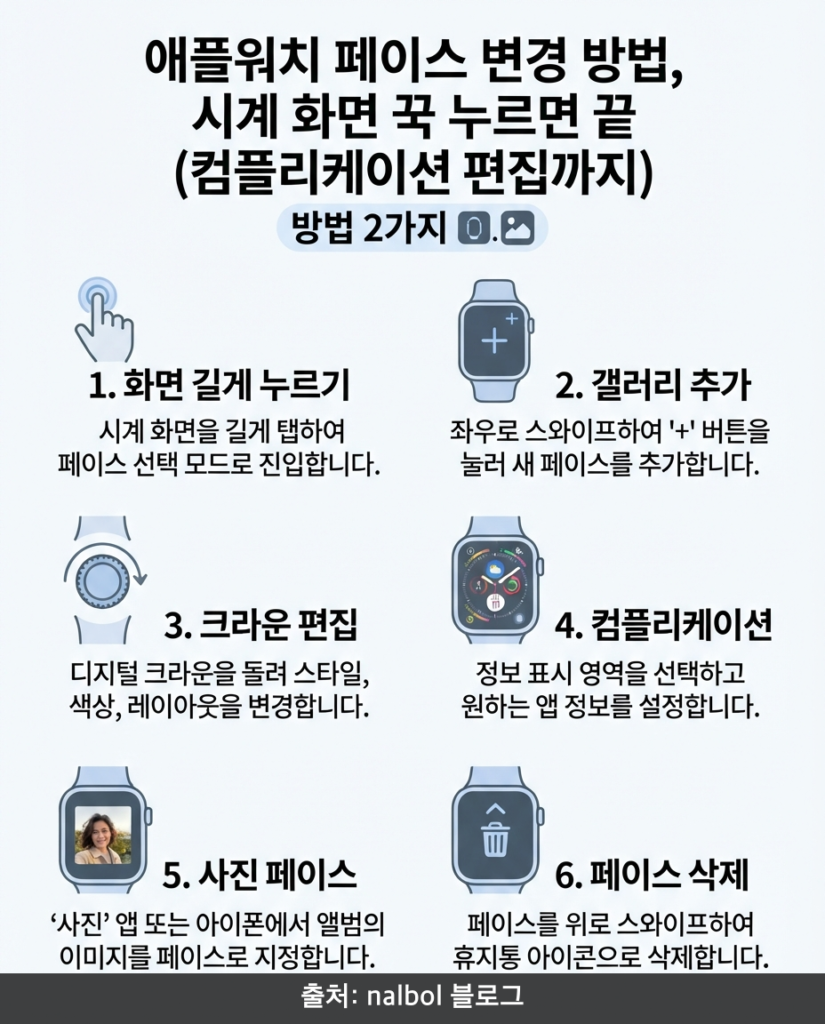
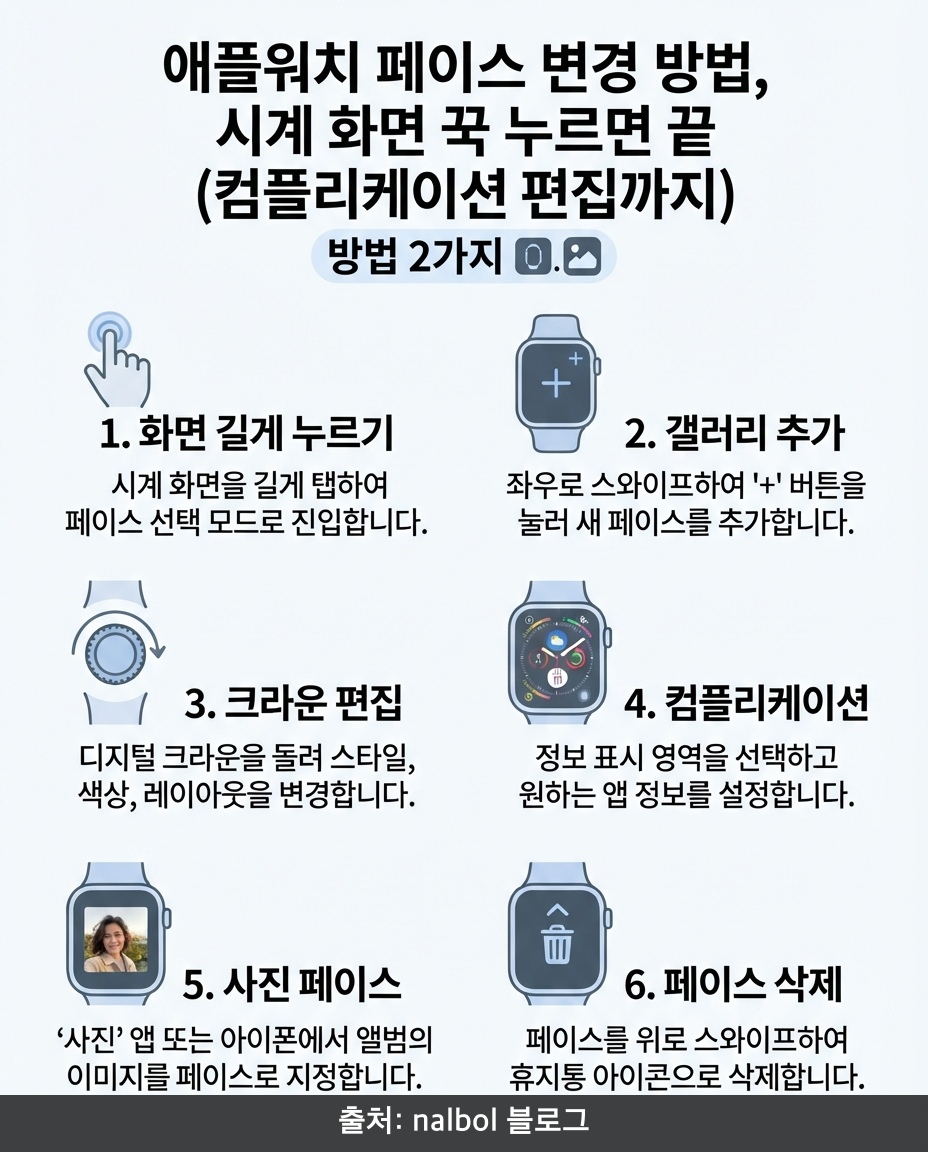
애플워치 페이스 변경은 시계 화면을 꾹 누르면 시작된다. 화면이 작아지면서 페이스 목록이 나오고, 좌우로 넘겨 원하는 걸 고르면 끝이다.
새 페이스를 추가하거나 세부 요소까지 바꾸고 싶다면 아이폰의 Watch 앱을 쓰는 게 편하다. 두 가지 방법을 순서대로 정리한다.
핵심 요약
1️⃣ 워치에서 — 화면 길게 누르고 좌우로 넘겨 선택
2️⃣ 새 페이스 추가 — 목록 끝 + 버튼 또는 아이폰 Watch 앱
3️⃣ 편집 — 페이스 길게 누르고 ‘편집’에서 색·컴플리케이션 변경
4️⃣ 사진 페이스 — 내 사진을 배경으로 지정 가능
이 글의 순서
- 워치에서 바로 바꾸는 방법
- 아이폰 Watch 앱에서 바꾸는 방법
- 컴플리케이션 편집과 사진 페이스
- 자주 묻는 질문
1. 워치에서 바로 바꾸는 방법
- 시계 화면을 손가락으로 꾹 누른다
- 화면이 작아지면 좌우로 스와이프해 페이스를 고른다
- 원하는 페이스에서 화면을 탭하면 적용된다
목록 맨 오른쪽 끝의 + 버튼을 누르면 워치에서 바로 새 페이스를 추가할 수도 있다. 안 쓰는 페이스는 목록에서 위로 쓸어올리면 삭제된다.
2. 아이폰 Watch 앱에서 바꾸는 방법
아이폰의 Watch 앱을 열면 두 군데를 쓰게 된다.
| 메뉴 | 용도 |
|---|---|
| 나의 시계 탭 | 이미 추가한 페이스 관리·편집 |
| 페이스 갤러리 탭 | 새 페이스 구경하고 추가 |
페이스 갤러리에서 마음에 드는 걸 고른 뒤 색상과 컴플리케이션을 미리 설정하고 ‘추가’를 누르면 워치에 바로 반영된다. 화면이 큰 아이폰에서 고르는 쪽이 종류를 비교하기 훨씬 수월하다.
3. 컴플리케이션 편집과 사진 페이스
컴플리케이션은 페이스 위에 표시되는 날씨·배터리·일정 같은 작은 정보 위젯이다.
- 시계 화면을 꾹 누르고 ‘편집’을 탭한다
- 좌우로 넘기며 색상, 스타일 화면을 지나 컴플리케이션 화면으로 간다
- 바꾸고 싶은 자리를 탭한 뒤 디지털 크라운을 돌려 원하는 항목을 고른다
내 사진을 배경으로 쓰고 싶다면 아이폰 사진 앱에서 사진을 고르고 공유 버튼에서 ‘시계 페이스 생성’을 선택하면 된다. 페이스 종류와 편집 항목은 watchOS 버전에 따라 조금씩 다르다는 점만 감안하면 된다.
4. 자주 묻는 질문
Q. 페이스를 몇 개까지 추가할 수 있나?
A. 여러 개를 추가해 두고 상황별로 돌려쓸 수 있다. 운동용, 업무용처럼 컴플리케이션 구성을 다르게 해두면 편하다.
Q. 다른 사람이 만든 페이스를 받을 수 있나?
A. 공식적으로는 애플이 제공하는 페이스와 앱이 제공하는 컴플리케이션 조합만 쓸 수 있다. 외부 파일 형태의 서드파티 페이스 설치는 지원되지 않고, 대신 만든 페이스를 공유 기능으로 주고받는 건 가능하다.
Q. 페이스가 갑자기 바뀌었는데 왜 그런가?
A. 시계 화면에서 실수로 꾹 눌러 다른 페이스로 넘어간 경우가 흔하다. 같은 방법으로 다시 원래 페이스를 선택하면 된다.
2026년 8월 기준, 애플 공식 사용 설명서 내용을 바탕으로 정리했다.