안드로이드 오토 연결이 안 될 때 가장 흔한 원인은 케이블이다. 충전만 되는 케이블은 데이터 전송이 안 돼 연결 자체가 시작되지 않으므로, 데이터 전송을 지원하는 케이블로 바꿔 꽂는 게 첫 번째 점검이다.
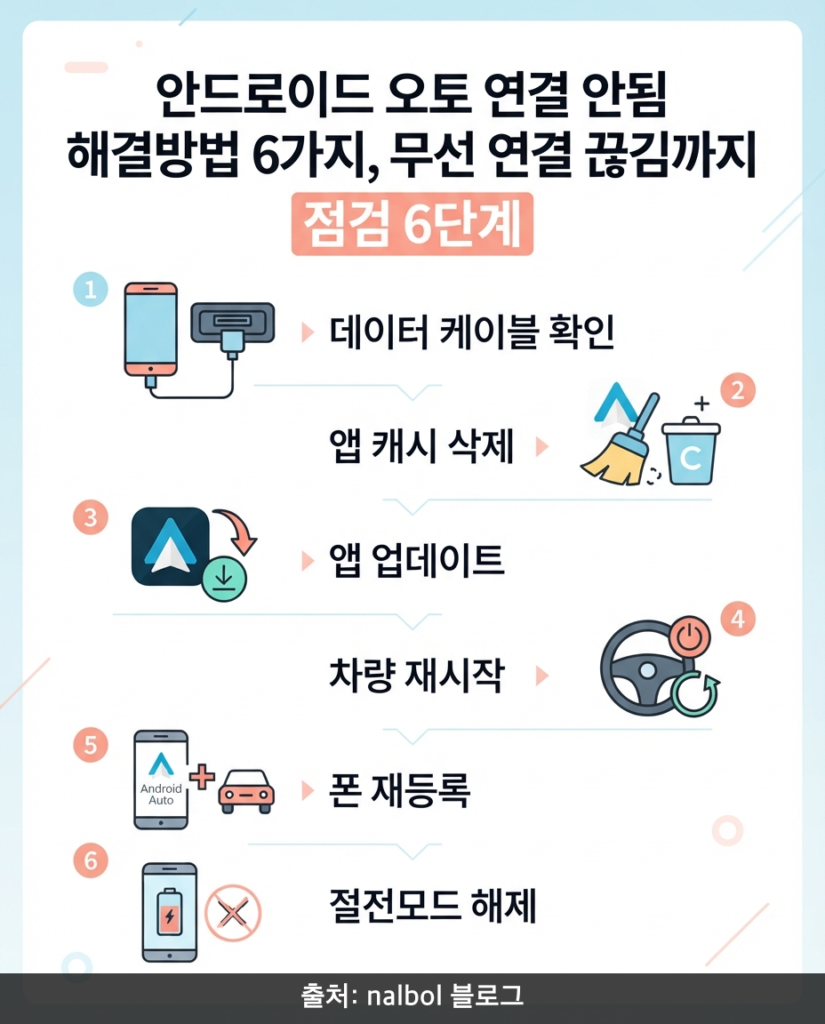
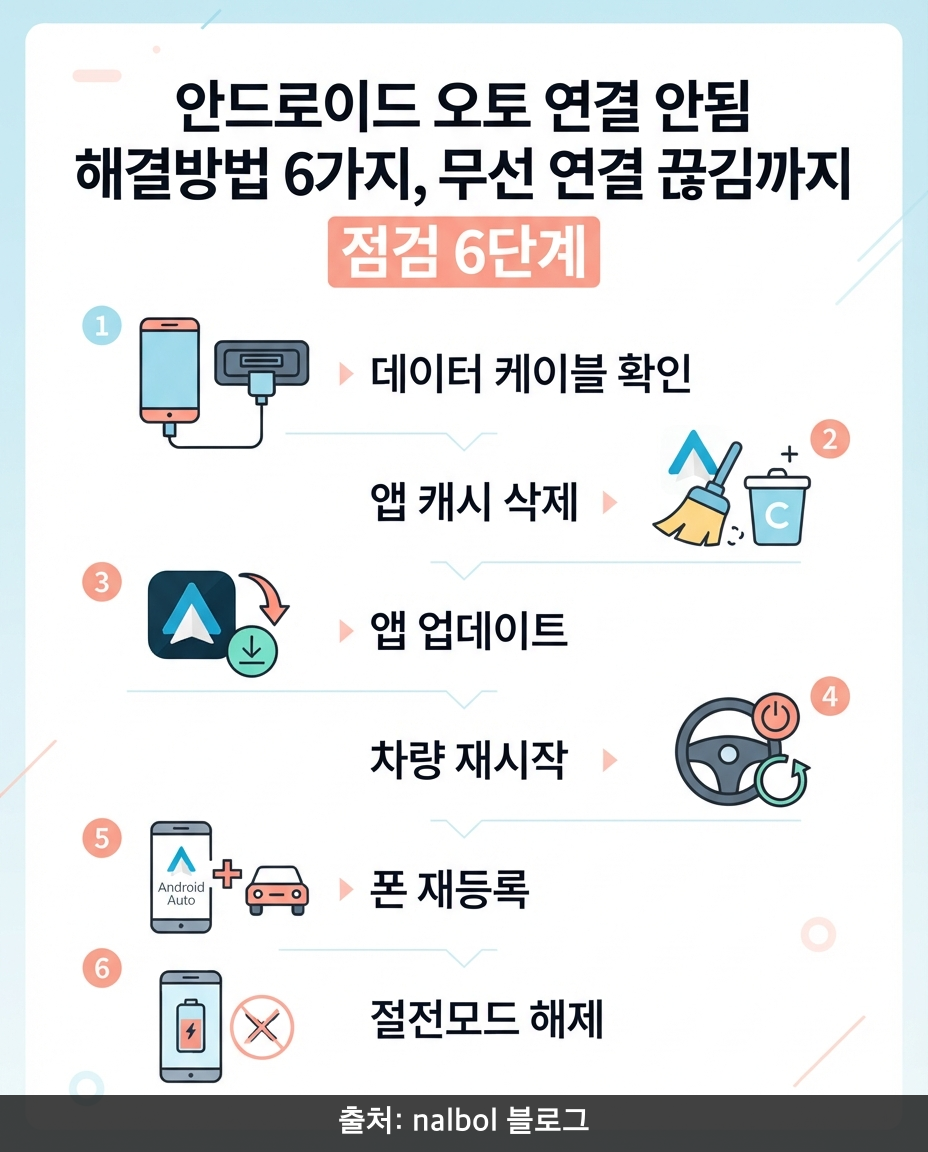
케이블을 바꿔도 안 되면 아래 6가지를 순서대로 확인하면 된다.
핵심 요약
1️⃣ 케이블 교체 — 데이터 전송 지원 케이블인지 확인
2️⃣ 안드로이드 오토 앱 캐시·저장공간 삭제
3️⃣ 앱·폰 소프트웨어 업데이트
4️⃣ 차량 시동 재시작 + 폰 재부팅
5️⃣ 차량 등록 목록에서 지우고 재등록
6️⃣ 무선 연결은 배터리 절약 모드부터 해제
이 글의 순서
- 1~3단계: 케이블·앱 점검
- 4~6단계: 재시작과 재등록
- 무선 연결이 자꾸 끊길 때
- 자주 묻는 질문
1. 1~3단계: 케이블·앱 점검
-
케이블 교체 — 폰 구매 시 들어있던 케이블이나 데이터 전송이 확인된 케이블을 쓴다. 길고 얇은 저가 케이블은 연결이 불안정한 경우가 많다. 차량의 다른 USB 포트도 시도해 본다
-
앱 캐시 삭제 — 폰 설정 > 애플리케이션 > Android Auto > 저장공간에서 캐시를 지운다. 그래도 안 되면 데이터 삭제 후 다시 설정한다
-
업데이트 확인 — 플레이스토어에서 Android Auto 앱을, 폰 설정에서 시스템 업데이트를 확인한다. 구글 앱과 구글 플레이 서비스가 오래된 경우에도 오류가 난다
| 증상 | 유력 원인 |
|---|---|
| 아예 반응 없음 | 충전 전용 케이블, 포트 불량 |
| 연결됐다 바로 끊김 | 케이블 접촉 불량, 캐시 오류 |
| 특정 앱만 안 뜸 | 해당 앱 버전·권한 문제 |
| 무선만 안 됨 | 절전 모드, 5GHz 와이파이 문제 |
2. 4~6단계: 재시작과 재등록
-
차량·폰 재시작 — 시동을 완전히 끄고 다시 걸고, 폰도 재부팅한다. 인포테인먼트가 일시적으로 멈춘 경우가 의외로 많다
-
재등록 — 안드로이드 오토 설정의 ‘연결된 차량’ 목록에서 해당 차량을 삭제하고, 차량 쪽 블루투스 등록 기기에서도 폰을 지운 뒤 처음부터 다시 연결한다
-
절전 설정 해제 — 폰의 배터리 절약 모드나 Android Auto 앱에 대한 백그라운드 제한이 켜져 있으면 연결이 끊긴다. 설정 > 배터리에서 확인한다
3. 무선 연결이 자꾸 끊길 때
무선 안드로이드 오토는 블루투스로 연결을 시작한 뒤 5GHz 와이파이로 화면을 전송하는 구조다. 그래서 유선보다 끊길 변수가 많다.
- 폰의 핫스팟이 켜져 있으면 끄고 시도한다
- 차량 등록을 지우고 재등록하면 상당수가 해결된다
- 여러 폰이 차에 등록돼 있으면 먼저 잡힌 폰이 우선 연결된다 — 다른 탑승자 폰의 자동 연결을 꺼둔다
유선으로는 되는데 무선만 반복해서 끊긴다면, 케이블 연결로 쓰면서 소프트웨어 업데이트를 기다리는 게 현실적인 대안이다.
4. 자주 묻는 질문
Q. 내 차가 안드로이드 오토를 지원하는지 어떻게 아나?
A. 차량 제조사 홈페이지나 구글의 지원 차량 목록에서 확인할 수 있다. 지원 차량이라도 연식·트림에 따라 무선 지원 여부가 다르다.
Q. 티맵·카카오내비도 안드로이드 오토에서 되나?
A. 된다. 안드로이드 오토용으로 제공되는 내비 앱을 폰에 설치하면 차량 화면에 표시된다.
Q. 폰은 되는데 다른 가족 폰만 안 된다.
A. 그 폰의 Android Auto 앱 설정과 케이블을 같은 순서로 점검하면 된다. 폰마다 절전 정책이 달라 같은 차에서도 증상이 다를 수 있다.
2026년 8월 기준으로 정리했다.