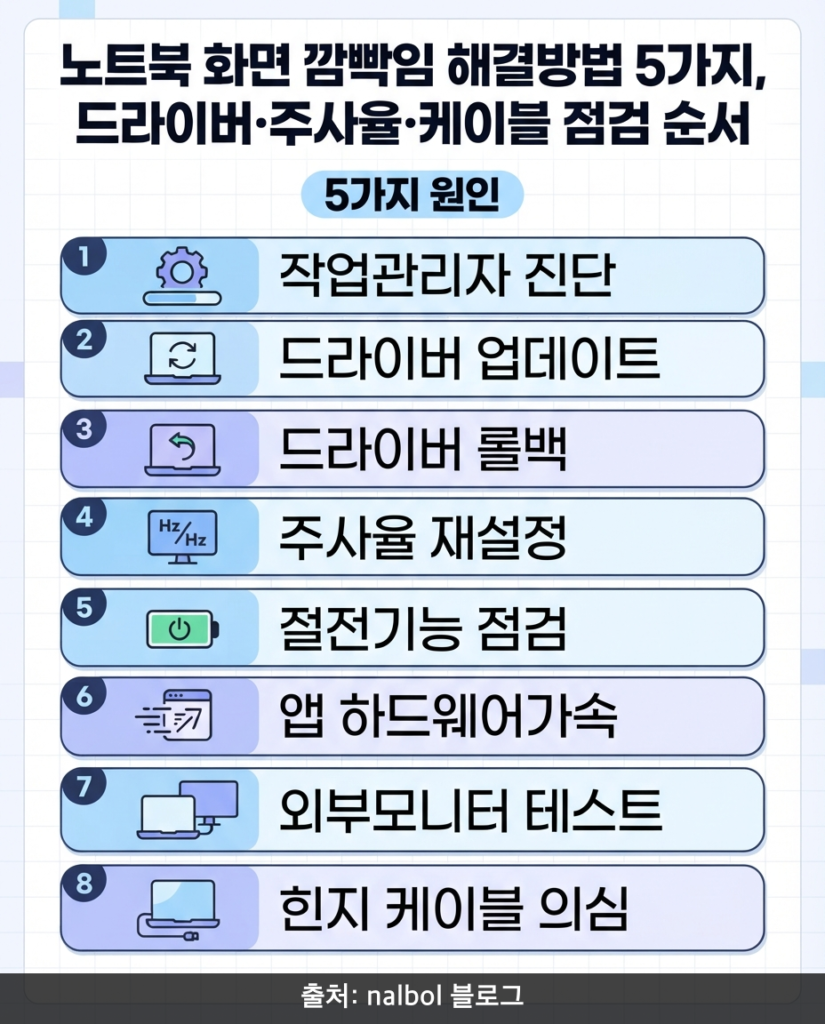
노트북 화면 깜빡임은 대부분 소프트웨어 문제다. 그래픽 드라이버와 화면 재생 빈도(주사율) 설정에서 원인이 나오는 경우가 가장 많고, 이 두 가지는 몇 분이면 점검된다.
작업 관리자 화면까지 같이 깜빡이는지로 원인을 반쯤 좁힐 수 있다. 아래 순서대로 확인하면 된다.
핵심 요약
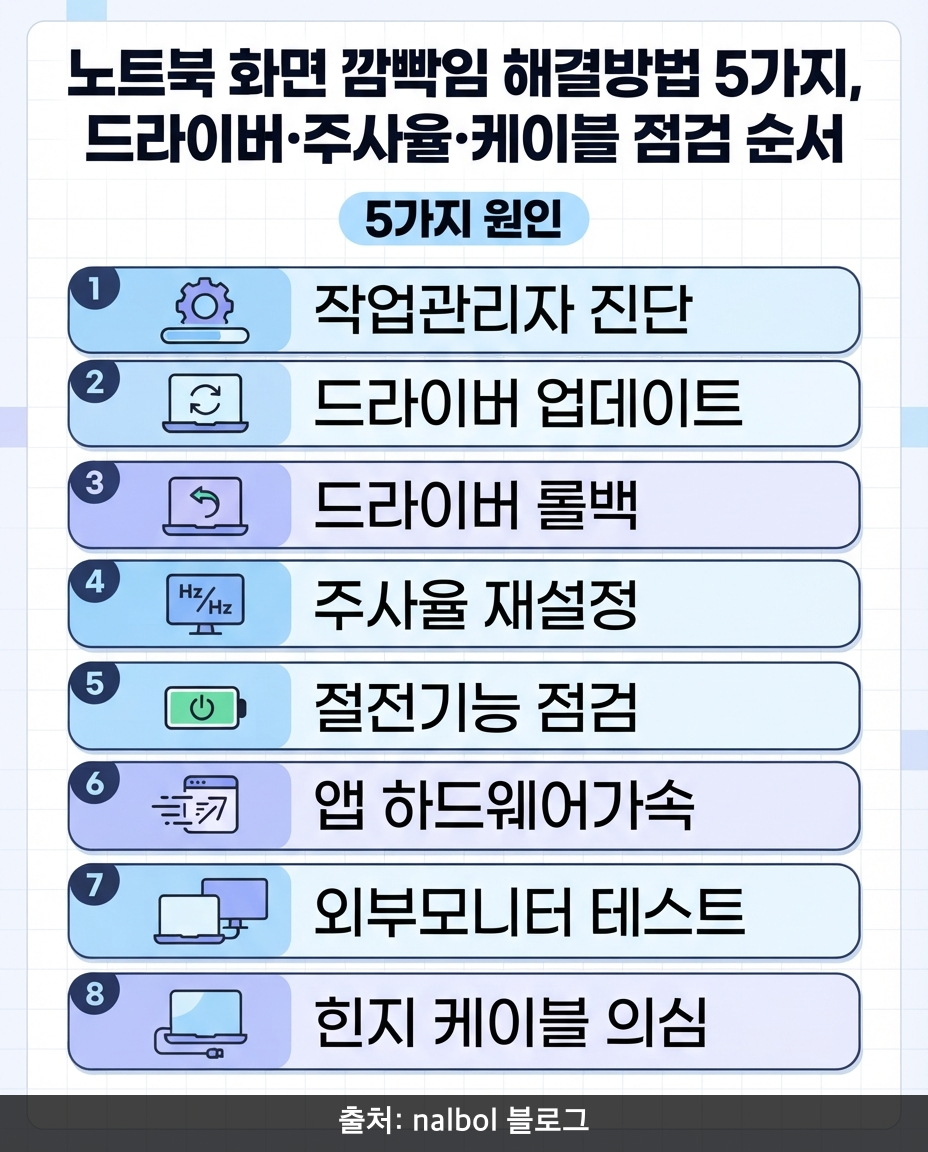
1️⃣ 원인 구분 — 작업 관리자도 깜빡이면 드라이버·하드웨어, 아니면 앱 충돌
2️⃣ 그래픽 드라이버 업데이트 또는 롤백
3️⃣ 화면 재생 빈도(주사율) 재설정
4️⃣ 절전·배터리 최적화 기능 끄고 테스트
5️⃣ 외부 모니터 연결로 패널 불량 판별
이 글의 순서
- 원인 구분법
- 드라이버와 주사율 점검
- 앱·절전 기능 점검
- 하드웨어 문제 판별
- 자주 묻는 질문
1. 원인 구분법
윈도우 기준, Ctrl+Shift+Esc로 작업 관리자를 띄워놓고 관찰한다.
- 작업 관리자 창까지 같이 깜빡인다 → 드라이버나 하드웨어 쪽
- 작업 관리자는 멀쩡하고 배경·앱만 깜빡인다 → 특정 앱 충돌 가능성
이 구분 하나로 점검 순서가 달라진다. 마이크로소프트도 안내하는 기본 진단법이다.
2. 드라이버와 주사율 점검
- 드라이버 업데이트 — 장치 관리자 > 디스플레이 어댑터에서 그래픽 카드 우클릭 > 드라이버 업데이트. 제조사(인텔·엔비디아·AMD) 공식 프로그램으로 최신 버전을 받는 게 더 확실하다
- 드라이버 롤백 — 업데이트 직후부터 깜빡였다면 이전 버전으로 되돌린다. 안 되면 제거 후 재설치
- 주사율 확인 — 설정 > 시스템 > 디스플레이 > 고급 디스플레이에서 화면 재생 빈도를 패널 기본값으로 맞춘다. 가변 주사율(VRR) 지원 노트북은 이 기능을 꺼보고 비교한다
3. 앱·절전 기능 점검
- 특정 앱에서만 깜빡이면 그 앱의 하드웨어 가속 옵션을 꺼본다 — 브라우저 등에 있는 설정이다
- 배터리 절약 모드나 제조사 절전 유틸리티가 밝기·주사율을 강제로 바꾸며 깜빡임처럼 보이는 경우가 있다. 전원 연결 상태와 배터리 상태에서 증상이 다른지 비교한다
- 최근 설치한 프로그램 이후 시작됐다면 제거하고 확인한다
4. 하드웨어 문제 판별
- 외부 모니터를 연결한다
- 외부 화면은 멀쩡하다 → 노트북 패널이나 힌지 케이블(화면 연결선) 문제 가능성
- 외부 화면도 깜빡인다 → 그래픽 칩·메인보드 쪽 가능성
화면을 여닫는 각도에 따라 증상이 변하면 힌지 쪽 케이블 불량이 유력하다. 이 단계면 자가 처치 영역이 아니라 서비스센터 점검 대상이다.
5. 자주 묻는 질문
Q. 갑자기 시작됐는데 왜 그런가?
A. 윈도우 업데이트나 드라이버 자동 업데이트 직후에 생기는 사례가 흔하다. 드라이버 롤백부터 시도해볼 만하다.
Q. 게임할 때만 깜빡인다.
A. 게임 내 주사율·수직동기화 설정과 드라이버 조합 문제가 흔하다. 창 모드로 바꿔 비교해본다.
Q. 수리비가 얼마나 나올까?
A. 패널·케이블 교체는 기종과 부품가에 따라 차이가 커서 견적을 받아봐야 한다. 보증기간 내라면 먼저 무상 여부를 확인한다.
2026년 8월 기준으로 정리했다.